本記事の機能・対応状況は、2026年7月17日に各プロジェクトの公式ドキュメントで確認しました。ローカルLLM周辺は更新が速いため、導入時には最新版も確認してください。
最初に結論を示します。
利用目的 | 第一候補 |
|---|---|
GUIで簡単に始めたい | LM Studio |
オープンソースのデスクトップアプリを使いたい | Jan |
ターミナル・API中心で使いたい | Ollama |
推論設定を細かく制御したい | llama.cpp |
ブラウザから利用したい | Open WebUI+Ollama |
フォルダ単位で文書を検索したい | GPT4All |
Apple SiliconでPython開発・量子化・学習をしたい | MLX-LM |
Codexと簡単に連携したい | OllamaまたはLM Studio |
Claude Codeと連携したい | Ollama、LM Studio、Jan |
迷ったら、GUI中心ならLM Studio、CLIやAPI中心ならOllamaから始めるのが分かりやすい選択です。ただし、Open WebUIはOllamaの代替ではありません。両者は担当レイヤーが異なり、組み合わせて使うことが多いツールです。
ローカルLLMツールは単純に横並びで比較できない
Ollama、LM Studio、Open WebUIはいずれも「ローカルLLMツール」と呼ばれますが、担当範囲は同じではありません。モデルファイルを読み込んで推論するツール、モデルの検索からチャットまで統合するアプリ、既存の推論サーバーへ接続するブラウザ画面が混在しています。
そのため、「OllamaとOpen WebUIのどちらがおすすめか」という問いは、「データベースと管理画面のどちらを選ぶか」に少し似ています。競合する部分がないわけではありませんが、実際には上下のレイヤーとして一緒に使えます。
この記事では、7ツールを次の3軸で比較します。
- ローカルLLM環境のどのレイヤーを主に担当するか
- GUI、Web、CLI、APIのどれから操作するか
- 文書検索、コーディングエージェント、サーバー運用へどう接続するか
なお、回答品質は実行ツールだけでは決まりません。同じツールでも、モデル、量子化方式、コンテキスト長、チャットテンプレート、推論設定によって結果は変わります。本記事はモデル品質ではなく、環境を構成するツールを比較します。
ローカルLLM環境を構成する3つの主要レイヤー
ここでいう3レイヤーは、排他的な製品分類ではありません。LM StudioやJanのように複数レイヤーの機能をまとめた製品もあります。あくまで主な担当範囲を理解するための整理です。
推論エンジン・統合ランタイム
最下層では、モデルファイルをメモリへ読み込み、CPUやGPUを使ってトークンを生成します。llama.cppとMLX-LMはこの層に近いツールです。
llama.cppはGGUF形式を中心に、多様なハードウェアで細かな推論設定を扱えます。GGUFは、モデルの重みや量子化情報などをまとめて保存する、ローカル推論で広く使われる形式です。量子化とは、重みを低いビット数で表現し、精度とのトレードオフで必要メモリを減らす処理を指します。
MLX-LMはApple Silicon向けのMLX上で、推論だけでなく量子化やファインチューニングも提供します。Ollamaは推論に加えてモデルの取得・管理、CLI、ローカルAPIを含むため、本記事では「統合ランタイム」と位置付けます。
デスクトップGUI・統合アプリ
LM Studio、Jan、GPT4Allは、モデルの検索やダウンロード、チャット、設定、APIなどをデスクトップアプリへまとめています。
ただし「GUIだけ」と理解するのは不正確です。LM Studioにはlms CLI、ヘッドレス運用、OpenAI互換API、Anthropic互換APIがあります。Janもllama.cppを使うOpenAI互換ローカルAPIサーバーを内蔵します。GPT4AllはローカルAPIとPython SDKを提供します。
WebチャットUI
Open WebUIは、ブラウザでチャット、ナレッジ、ユーザー管理などを提供するフロントエンドです。通常はOllamaやOpenAI互換APIへ接続し、推論自体は接続先が担当します。
flowchart TD
    accTitle: ローカルLLM環境の主要レイヤー
    accDescr: ユーザーはOpen WebUIなどの画面を操作し、その画面がOllamaやLM Studioなどの推論サーバーへ接続し、推論サーバーがGGUFまたはMLX形式のモデルを実行する。
    U[ユーザー] --> W[Open WebUI: チャット・ナレッジ・ユーザー管理]
    W --> R[Ollama・LM Studio・Jan・llama-server: 管理・API・推論]
    R --> M[GGUF・MLXモデル]
ローカルLLM環境の主要レイヤー
Open WebUIの公式資料では、メッセージを接続先へ送り、プロバイダー側が推論し、生成されたトークンを画面へ返す流れが説明されています。Ollama専用ではなく、LM Studioやllama.cppなどにも接続できます。
7つのツールの位置付け
ツール | 主な立ち位置 | 補助的な役割 |
|---|---|---|
Ollama | 統合ランタイム・モデル管理 | CLI、APIサーバー |
LM Studio | デスクトップ統合環境 | CLI、API、ヘッドレス実行 |
Jan | オープンソースのデスクトップ統合環境 | API、llama.cpp・MLXエンジン |
GPT4All | デスクトップ統合環境 | LocalDocs、API、Python SDK |
llama.cpp | 低レイヤーの推論エンジン | CLI、HTTPサーバー |
Open WebUI | WebチャットUI | RAG、ユーザー管理、複数プロバイダー接続 |
MLX-LM | Apple Silicon向けPython環境 | 推論、量子化、学習、HTTPサーバー |
低レイヤーのllama.cppは設定項目が多い一方、挙動を把握しやすく、性能検証に向きます。Open WebUIはモデルを直接実行しませんが、複数ユーザーや複数バックエンドを一つの画面へまとめられます。多機能であることと、自分の用途に適していることは別です。
ローカルLLM実行ツール7選
Ollama――CLIとAPIを中心に使える統合ランタイム
Ollamaは、短いコマンドでモデルを取得・実行し、ローカルAPIから利用できる統合ランタイムです。ターミナル、エディタ、Pythonアプリ、別のWeb UIからモデルを呼び出したい開発者に合います。
標準APIに加えて、Chat CompletionsやResponsesなどを含むOpenAI APIの部分的な互換機能を提供し、Anthropic互換APIとClaude Code向けの公式接続手順もあります。CodexではOSSモードのローカルプロバイダーとして選択できます。
公式Dockerイメージもあり、CPU、NVIDIA GPU、AMD GPU向けの構成が案内されています。一方、モデル形式や実行引数を最低層から制御したい場合は、llama.cppを直接使う方が透明性があります。
向いている人: CLI、API、コーディングエージェント連携を重視する開発者。
LM Studio――GUIからAPI開発まで対応する統合環境
LM Studioは、モデルの検索、ダウンロード、チャット、推論設定をGUIで始められるデスクトップ統合環境です。macOS、Windows、Linuxに対応し、初心者がモデル選びから実行まで進みやすい設計です。
開発者向けにはlms CLI、ローカルAPI、OpenAI互換エンドポイント、Anthropic互換エンドポイント、ヘッドレス実行を提供します。CodexのOSSモードでは公式ローカルプロバイダーとして選択でき、Claude Code向けの接続手順もあります。
Apple SiliconではGGUFを扱うllama.cpp系だけでなく、MLXモデルも利用できます。PDF、DOCX、TXTをチャットへ添付する文書参照にも対応します。
向いている人: GUIで始め、後からAPI、CLI、Codex、Claude Codeへ広げたい人。
Jan――オープンソース志向のデスクトップAI環境
Janは、macOS、Windows、Linuxで使えるオープンソースのデスクトップAI環境です。チャット画面に加えて、llama.cppを使うGGUF実行、OpenAI互換のローカルAPIサーバーを備え、Apple SiliconではMLXエンジンも選べます。
Projects機能では、PDF、Markdown、Office文書、コードなどを追加し、チャンク化した内容を同じプロジェクト内の複数会話から参照できます。MCPにも対応します。
2026年7月時点では、JanにもClaude Codeの公式統合手順があります。LM Studioとの大きな違いは単独の機能よりも、オープンソース性と製品思想です。
向いている人: GUIの使いやすさとオープンソース性を両立したい人。
GPT4All――LocalDocsが分かりやすいデスクトップアプリ
GPT4Allは、Windows、macOS、Linuxでローカルモデルを利用できるデスクトップアプリです。GGUFモデル、ローカルAPIサーバー、Python SDKを利用できます。
最大の特徴はLocalDocsです。フォルダをコレクションとして登録すると、オンデバイスの埋め込みモデルが文書を断片化してベクトル化し、質問と意味的に近い断片をプロンプトへ追加します。
文書検索はGPT4Allだけの機能ではありません。強みは、毎回ファイルを添付するのではなく、フォルダを継続的な検索対象として扱う導線が明確なことです。
向いている人: 個人ファイルや社内文書のフォルダをクラウドへ送らず検索したい人。
llama.cpp――低いレイヤーから推論を制御できる
llama.cppは、GGUFモデルを幅広いハードウェアで実行する低レイヤーの推論エンジンです。CLIに加えてllama-serverを提供します。
公式Server READMEによると、Chat Completions、Responses、Embeddingsを含むOpenAI互換ルートと、Anthropic Messages互換ルートを公開できます。コンテキスト長、GPUへオフロードする層、バッチ、KVキャッシュなども細かく指定できます。
一方、モデル検索、チャット履歴、文書管理をまとめた統合アプリではありません。日常的なブラウザ画面が必要なら、llama-serverへOpen WebUIを接続します。
向いている人: GGUF、量子化、メモリ配分、推論引数を細かく検証したい人。
Open WebUI――ローカルLLMへブラウザUIを追加する
Open WebUIは、OllamaやOpenAI互換APIなどへ接続するセルフホスト型Webフロントエンドです。推論エンジンではないため、通常はモデルを実行する接続先が別途必要です。
Docker、Python、Kubernetesなどで導入でき、チャット、ファイル添付、ナレッジベース、複数ユーザー、複数プロバイダーをブラウザへまとめられます。Knowledge機能では、文書コレクションに対するRAGやアクセス範囲の管理が可能です。
個人PCで一人だけ使う場合は機能過多になり得ますが、自宅サーバー、社内LAN、複数端末からのアクセスでは価値が高まります。
向いている人: 既存ランタイムへブラウザ画面を追加し、複数端末や複数ユーザーで使いたい人。
MLX-LM――Apple Silicon向けのPython推論・学習環境
MLX-LMは、AppleのMLXを利用してApple Silicon上でLLMを扱うPythonパッケージです。Hugging Face Hub上のMLX形式モデルによる生成に加え、量子化、低ランク学習、フルファインチューニングを扱えます。
GUIアプリではなく、PythonやCLIから実験を組み立てる開発者向けです。OpenAI Chat APIに似たHTTPサーバーもありますが、公式資料は、基本的なセキュリティチェックしか実装していないため本番利用を推奨していません。
Macで手早くチャットしたいだけならLM StudioやOllamaの方が簡単です。モデル変換、量子化、学習までPythonから扱いたい場合に強みが出ます。
向いている人: Apple Siliconで推論実験やファインチューニングを行うPython開発者。
比較表:操作環境、API、応用機能
「標準対応」は公式機能または公式手順があること、「対応」は互換APIなどで利用できることを示します。「接続先に依存」は、そのツール自身ではなくバックエンドが機能を担当します。
基本的な操作環境
ツール | 主なレイヤー | 対応OS | GUI・Web UI | CLI | 初心者向け |
|---|---|---|---|---|---|
Ollama | 統合ランタイム | macOS、Windows、Linux | デスクトップ機能あり、外部Web UI追加可 | 標準対応 | 高い |
LM Studio | デスクトップ統合環境 | macOS、Windows、Linux | 標準対応 | 標準対応 | 非常に高い |
Jan | デスクトップ統合環境 | macOS、Windows、Linux | 標準対応 | 対応 | 高い |
GPT4All | デスクトップ統合環境 | macOS、Windows、Linux | 標準対応 | Python SDKあり | 高い |
llama.cpp | 推論エンジン | macOS、Windows、Linuxほか | 簡易Web UIあり | 標準対応 | 中〜低 |
Open WebUI | Web UI | Docker等が動く環境 | Web UIが本体 | 導入・管理用 | 接続先があれば高い |
MLX-LM | Python推論・学習 | Apple Silicon搭載macOS | 対象外 | 標準対応 | Python経験者向け |
モデルとAPI
ツール | GGUF | MLXモデル | OpenAI互換API | Anthropic互換API | サーバー運用 |
|---|---|---|---|---|---|
Ollama | 対応 | 対象外 | 標準対応 | 標準対応 | Docker対応 |
LM Studio | 標準対応 | Apple Siliconで対応 | 標準対応 | 標準対応 | ヘッドレス対応 |
Jan | 標準対応 | Apple Siliconで対応 | 標準対応 | Claude Code統合あり | デスクトップ中心 |
GPT4All | 標準対応 | 対象外 | ローカルAPIあり | 要個別確認 | デスクトップ中心 |
llama.cpp | 標準対応 | 対象外 | 標準対応 | 標準対応 |
|
Open WebUI | 接続先に依存 | 接続先に依存 | クライアントとして対応 | 接続構成に依存 | 標準対応 |
MLX-LM | 変換が必要 | 標準対応 | 簡易Chat API | 対象外 | 開発用 |
応用機能
ツール | Codex | Claude Code | 文書検索 | MCP | 学習 | 複数ユーザー |
|---|---|---|---|---|---|---|
Ollama | 公式ローカルプロバイダー | 公式手順 | 外部RAGを追加 | 外部クライアント経由 | 対象外 | 外部UIが必要 |
LM Studio | 公式ローカルプロバイダー | 公式手順 | 文書添付 | 標準対応 | 対象外 | 主に単一ユーザー |
Jan | API要件を個別確認 | 公式手順 | Project文書 | 標準対応 | 対象外 | 主に単一ユーザー |
GPT4All | API要件を個別確認 | API要件を個別確認 | LocalDocs | 対象外 | 対象外 | 主に単一ユーザー |
llama.cpp | API要件を個別確認 | Messages互換 | 外部RAGが必要 | 外部クライアント経由 | 対象外 | サーバーは並列利用対応 |
Open WebUI | 推論バックエンドではない | 推論バックエンドではない | Knowledge | 構成・版に依存 | 対象外 | 標準対応 |
MLX-LM | API要件を個別確認 | 対象外 | 自作RAG | 外部連携 | 標準対応 | 対象外 |
OpenAI互換と記載されていても、Chat Completions、Responses、Embeddings、ストリーミング、Tool Callingのすべてが同じように実装されているとは限りません。接続先が要求するエンドポイントを個別に確認してください。
「OllamaとOpen WebUIを比較する」が正しくない理由
Ollamaはモデルの取得、管理、推論、APIを担当します。Open WebUIは人が操作するブラウザ画面、ナレッジ、ユーザー管理を担当します。
flowchart LR
    accTitle: OllamaとOpen WebUIの構成例
    accDescr: ターミナルやAPIはOllamaへ直接接続できる。ブラウザはOpen WebUIを介してOllamaへ接続でき、Open WebUIの接続先をllama-serverへ変更することもできる。
    T[ターミナル・API] --> O[Ollama]
    B1[ブラウザ] --> W1[Open WebUI] --> O
    B2[ブラウザ] --> W2[Open WebUI] --> L[llama-server]
    O --> M1[ローカルモデル]
    L --> M2[GGUFモデル]
OllamaとOpen WebUIの構成例
OllamaはOpen WebUIなしでもCLIやAPIから利用できます。Open WebUIもOllama専用ではありません。個人の開発用ならOllamaだけ、ブラウザで使いたければOpen WebUIを追加、推論引数を直接管理したければ接続先をllama-serverにする、という選び方ができます。
Claude Code・Codexとの連携で選ぶ
Codex
Codexの公式ドキュメントでは、--ossモードのローカルプロバイダーとしてOllamaとLM Studioが明示されています。Codexとの接続を優先するなら、この2つが最初の候補です。
ただし、OpenAI互換APIがあれば必ずCodexの全機能が動くわけではありません。必要なAPI、ストリーミング、ツール呼び出し、レスポンス形式への対応を確認する必要があります。Open WebUIは人向けのフロントエンドであり、Codexの推論ランタイムではありません。
Claude Code
Ollama、LM Studio、Janには公式のClaude Code接続手順があります。llama.cppのllama-serverにもAnthropic Messages互換エンドポイントがあります。
ただし、Anthropicの公式説明では、ゲートウェイ経由でClaude Codeを非Claudeモデルへ接続する構成はAnthropicのサポート対象外です。APIへ接続できても、モデルがツール使用、長いコンテキスト、指示追従を同じ水準で処理できるとは限りません。
「接続できる」と「コーディングエージェントとして安定する」は分けて評価し、小さなリポジトリでファイル編集、コマンド実行、ツール呼び出しの一連の動作を検証してください。
ローカル文書検索で選ぶ
文書検索が中心なら、GPT4Allは有力な第一候補です。LocalDocsではフォルダをコレクションとして登録でき、個人メモや社内資料を継続的に検索する用途が分かりやすいためです。
ただし、用途によって適切な選択肢は変わります。
- 一時的にPDFやDOCXを会話へ添付するならLM Studio
- プロジェクト単位で文書を共有し、複数会話から参照するならJan
- サーバー上でナレッジベースを管理し、複数ユーザーへ提供するならOpen WebUI
- 埋め込み、ベクトルDB、検索方式を設計するなら、Ollama、llama.cpp、MLX-LMを推論層に使う自作RAG
「ローカル」と呼ばれていても、モデルの検索・取得や任意の外部プロバイダーを利用すると通信が発生します。機密文書を扱う場合は、推論だけでなく、埋め込み生成、ベクトル保存、テレメトリー、更新確認までデータ経路を確認してください。
用途別のおすすめ構成
用途 | 構成 | 理由 |
|---|---|---|
とにかく簡単に試す | LM Studio | 検索、取得、実行をGUIでまとめられる |
オープンソースのGUI | Jan | デスクトップ体験とオープンソース性を両立 |
ターミナルとAPI | Ollama | CLIとローカルAPIを中心に構成しやすい |
ブラウザから利用 | Open WebUI+Ollama | UIと推論を分離できる |
推論を細かく制御 | llama.cpp+ | 実行引数とAPIを直接管理できる |
フォルダ文書を検索 | GPT4All+LocalDocs | コレクション型の導線が明確 |
Apple SiliconでPython開発 | Python+MLX-LM | 推論、量子化、学習をコードから扱える |
Dockerや自宅サーバーで始めるなら、Ollamaを推論バックエンドとして動かし、必要になった時点でOpen WebUIを追加する構成が理解しやすいでしょう。複数ユーザーへ公開する場合は、UIの認証だけでなく、バックエンドAPIを外部へ直接露出させないネットワーク設計も必要です。
最終的な選び方
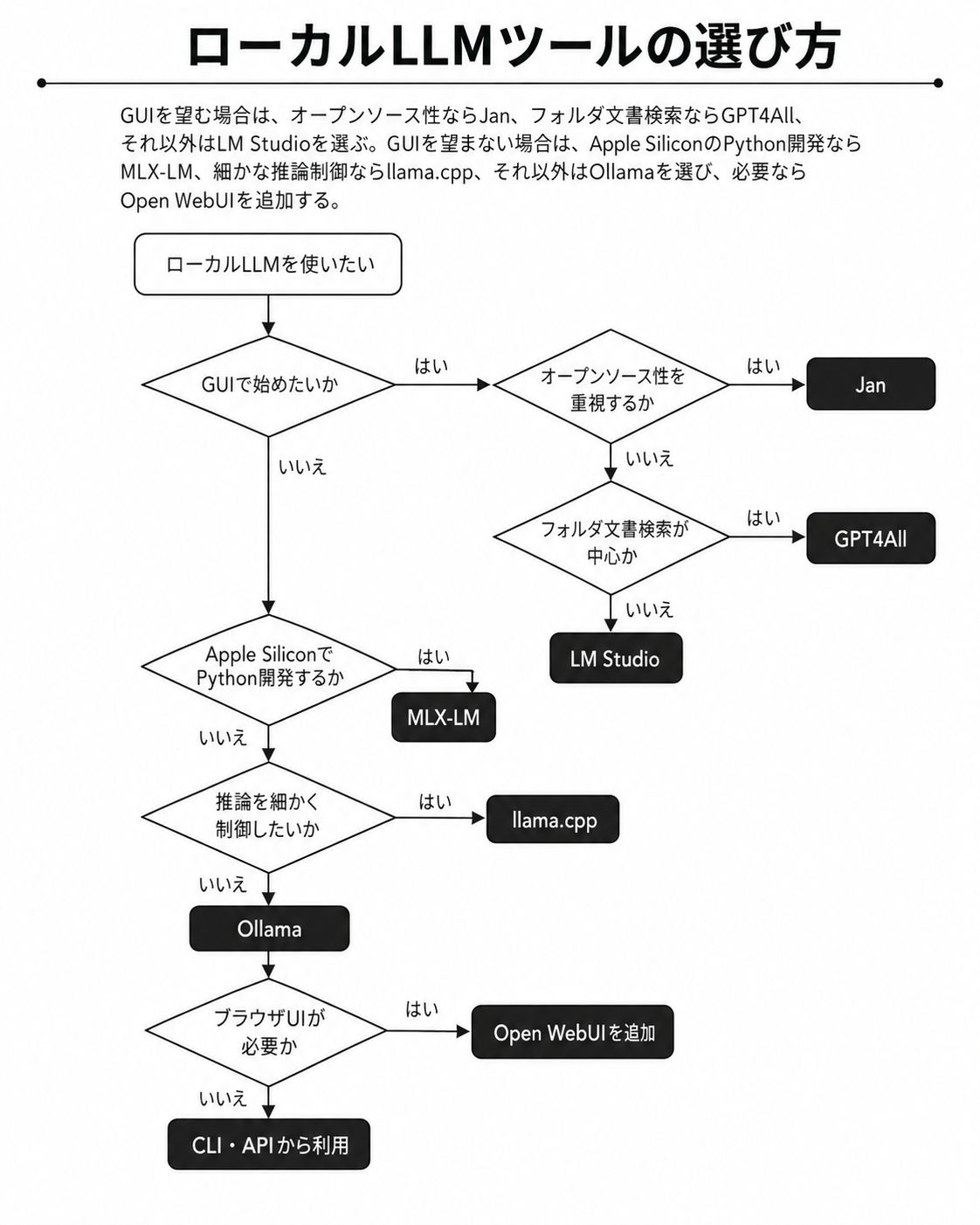
迷ったら、GUI中心ならLM Studio、CLI・API中心ならOllamaです。その後、オープンソース性ならJan、フォルダ型文書検索ならGPT4All、細かな制御ならllama.cpp、Apple Silicon上のPython実験ならMLX-LMへ進むと、選択理由が明確になります。
まとめ
ローカルLLMツールは、一つの巨大な比較表で勝者を決めるより、担当レイヤーで理解する方が実用的です。
- GUI中心ならLM Studio、オープンソース性も重視するならJan
- CLIとAPI中心ならOllama
- GGUF推論を細かく制御するならllama.cpp
- ブラウザ、ナレッジ、複数ユーザーが必要ならOpen WebUIを追加
- フォルダ単位の文書検索ならGPT4All
- Apple SiliconでPythonによる量子化や学習まで行うならMLX-LM
- Codex連携を優先するならOllamaまたはLM Studio
最終的に選ぶのは、単独の製品とは限りません。「Open WebUI+Ollama」のように操作画面と推論ランタイムを組み合わせることで、自分の端末、開発方法、データ管理方針に合う環境を作れます。